
Compartir el WiFi con un QR: del móvil a la pared
Dictar «la ese es mayúscula» ya no hace falta. Hay formas de pasar la red con un código, unas sirven para un momento y otras para dejarlo impreso. Te contamos las dos, y Conéctame, una app para Android, te hace la tarjeta para imprimir.
Crear mi tarjeta WiFi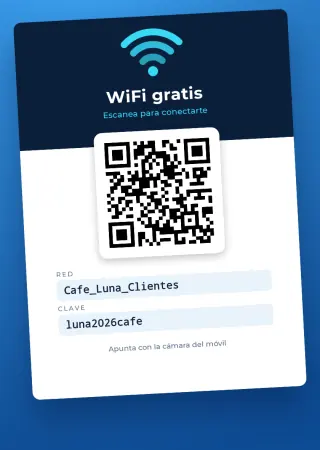
Qué lleva dentro un QR de WiFi
No es un enlace a ninguna web. Es un texto con el nombre de la red, el tipo de seguridad y la contraseña, en un formato que la cámara del móvil entiende. Al escanearlo, el móvil propone unirse a la red sin escribir nada. Por eso funciona sin internet y por eso, si cambias la contraseña, el código deja de servir.
Para un momento: desde tu propio móvil
- En Android. En la mayoría de móviles recientes, en los ajustes de WiFi, al tocar la red a la que estás conectado aparece la opción de compartir, que muestra un QR en pantalla. El nombre exacto cambia según la marca.
- En iPhone. Si la otra persona también tiene iPhone y la tienes en tus contactos, el propio sistema te ofrece compartir la contraseña cuando intenta conectarse cerca de ti.
Sirve para la visita de casa. Pero exige que estés tú, con el móvil desbloqueado, cada vez que alguien quiere conectarse.
Para que se queden solos: un QR impreso
En un negocio, un piso turístico o una casa con muchas visitas, lo práctico es un código en papel. Con Conéctame escribes el nombre de la red y la contraseña, eliges la seguridad y la app crea una tarjeta con el QR, lista para imprimir o compartir. Puedes decidir si la clave se ve escrita en la tarjeta, para quien prefiera teclearla.
No hay cuentas y no se sube nada: la tarjeta se genera en tu móvil. Si es para un local, antes de imprimir mira cómo preparar una red WiFi para clientes.
Si el QR del WiFi no conecta
| Lo que pasa | Lo más probable |
|---|---|
| Dice que la contraseña es incorrecta | Hay una letra cambiada o una mayúscula. Copia la clave tal cual del router o la app de tu operador. |
| No encuentra la red | El nombre no coincide exactamente, o la red está oculta y no se marcó al crear el código. |
| Funcionaba y dejó de funcionar | Se cambió la contraseña del router. Hay que hacer otro código. |
| La cámara no lo reconoce | Impresión pequeña, con brillo o sin margen blanco. Algunos móviles antiguos necesitan una app lectora. |
| Conecta en unos móviles y en otros no | Puede ser la seguridad: la app ofrece WPA/WPA2, WEP o red abierta. Si tu red es solo WPA3, pruébalo antes de imprimir. |
Preguntas frecuentes
¿Hace falta internet para conectarse con el QR?
No. El código lleva los datos de la red dentro, y el móvil los lee sin conexión.
¿Es seguro poner el QR del WiFi a la vista?
Quien lo escanee tendrá tu contraseña, igual que si la lee en una pizarra. Para clientes, usa una red de invitados separada de la de tu caja u ordenador.
¿Cómo se escanea un QR de WiFi con iPhone o Android?
Con la cámara: en la mayoría de móviles actuales basta apuntar al código y tocar el aviso para unirse a la red. En algunos Android está dentro de la cámara o del lector de Google Lens.
¿Y en un portátil o un Mac?
Los ordenadores no suelen leer el código con la cámara. Para ellos, lo práctico es que la tarjeta lleve la clave escrita, algo que en la app eliges al crearla.
¿Sirve para una red oculta?
Sí. En la app marcas que la red está oculta y el código lo incluye.
¿Puedo ver la contraseña de mi WiFi con el QR?
Si escaneas el código con un lector que muestre su contenido, verás la clave en texto. Por eso el código es tan sensible como la contraseña.