
Cómo preparar una red WiFi para tus clientes
Dar el WiFi es fácil. Lo que conviene pensar es a qué le estás dando acceso. Con diez minutos en el router se resuelve, y Conéctame, una app para Android, te hace la tarjeta con QR para que entren sin dictar la clave.
Crear mi tarjeta WiFi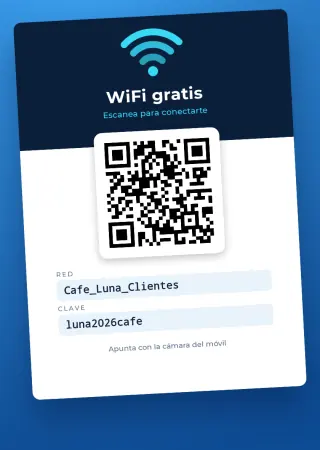
Por qué no dar la red principal
La red principal suele tener el ordenador de la caja, la impresora o las cámaras. Quien está en ella puede llegar a verlos, aunque no quiera. Una red de invitados da internet y poco más, y por eso es lo más recomendable para clientes.
Cómo crear la red de invitados
- Entra en la configuración del router. La dirección y la clave de acceso suelen venir en una pegatina en el propio aparato, o en la app de tu operador.
- Busca la opción «Red de invitados» o «Guest». No todos los routers la tienen; si el tuyo no, pregunta a tu operador.
- Actívala, ponle un nombre claro, como el de tu negocio, y una clave nueva.
- Si existe la opción, marca que los invitados no puedan acceder a la red local.
- Elige seguridad WPA2 o el modo mixto WPA2/WPA3.
Abierta o con clave
| Con clave | Abierta | |
|---|---|---|
| Quién entra | Quien ve la tarjeta | Cualquiera al alcance |
| Tráfico cifrado en el aire | Sí | Por lo general, no |
| Comodidad | Con QR, la misma | Total |
Con una tarjeta QR, la clave deja de ser una molestia, así que hay pocos motivos para dejarla abierta. Evita también WEP si tu router lo permite: es un sistema antiguo y poco seguro. Conéctame lo admite solo para redes que aún lo usan.
Qué poner en la tarjeta
- La clave a la vista si quieres que funcione para todos. Hay móviles antiguos que no leen estos códigos.
- Sin clave a la vista si la tarjeta está donde la ve gente de la calle, como un escaparate.
- El QR de tamaño suficiente, con margen blanco alrededor, y pruébalo con dos móviles antes de plastificar.
Cambiar la clave de vez en cuando
El código lleva la clave dentro. Si la cambias, la tarjeta deja de funcionar y hay que crear una nueva. Por eso compensa hacerlo en una red de invitados: no afecta a tus equipos. Más sobre Conéctame, el QR WiFi para clientes.